
《虚拟游戏键盘正版》是一款出色的手游键盘模拟工具。借助它,玩家能对《王者荣耀》《和平精英》《蛋仔派对》等热门手游进行虚拟键盘操作,畅享更流畅的游戏体验。 Game Keyboard+配备多种触屏手势、键盘及手柄模式,支持玩家连接蓝牙键盘,自由控制与设置键盘按键。如此,玩家用手机就能轻松通过键盘模拟各类高端手游,充分满足多样需求。不仅如此,玩家还能自定义编辑全新模式,功能十分强大。此外,该工具界面简洁直观,易于上手操作,即使新手玩家也能快速熟悉并根据自身喜好进行个性化设置。同时,它还具备智能识别功能,能根据不同游戏自动适配最优键盘设置方案,进一步提升玩家的游戏操作便利性。
此外,虚拟游戏键盘的使用也非常简单,玩家只需简单的设置即可完成按键的设置,结合多种模式可自主性的选择,具有触摸手柄、鼠标键盘和an2an远程控制连接等操作,对于一些手游在电脑和客户端玩会更加有效果,有兴趣的朋友欢迎下载体验。
软件特色
屏幕上用手柄:
多点触摸(取决于设备和操作系统);
4/8路D-垫,多达12个游戏按键,2个模拟摇杆;
调整大小和自定义的按钮布局;
完全可配置的按键映射;
重新映射物理按键;
保存键/按钮映射配置文件;
QWERTY全键盘;
创建宏来执行autofire,组合键,动作顺序和文字输入,一键击;
模拟触摸屏的动作,甚至没有触摸屏(如Android的电视盒)设备的工作(需要root );
模拟真实的模拟摇杆(需要root ,和OS支持操纵杆);
模拟虚拟鼠标(需要root )。
虚拟游戏键盘正版怎么设置?
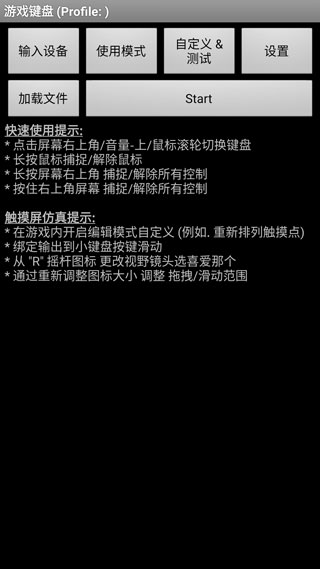
在本站下载安装,运行软件,手机需要root,进入以下界面;
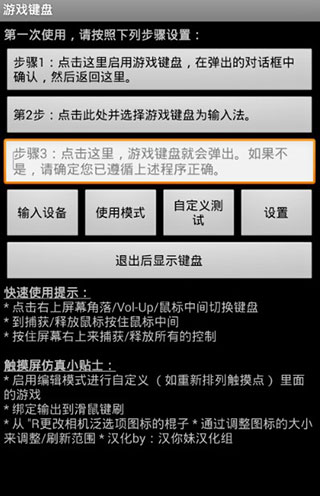
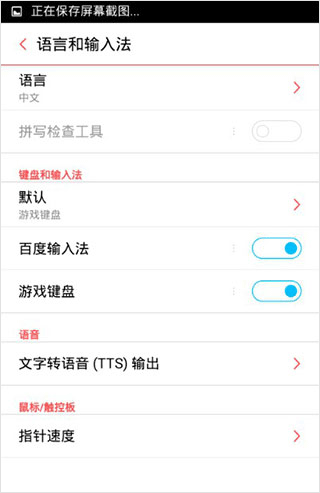
首先开启游戏键盘;
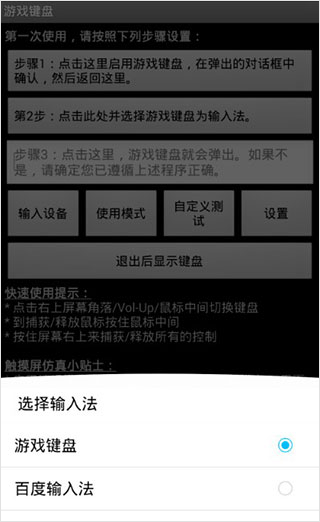
再回到首界面选择游戏键盘输入法;
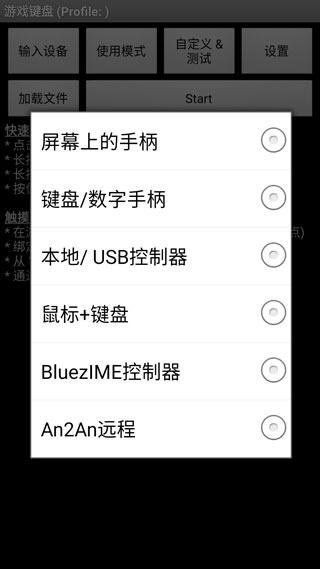
输入设备 选择"本机/usb控制";
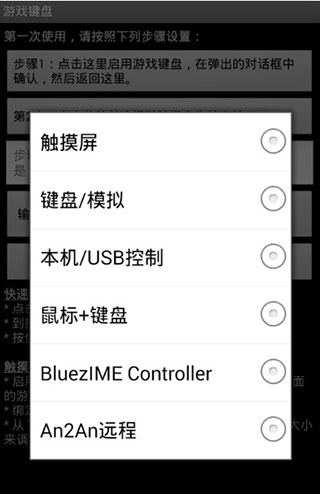
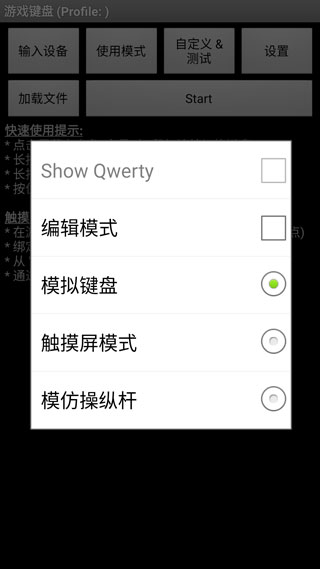
点击使用模式,可自由进行选择;
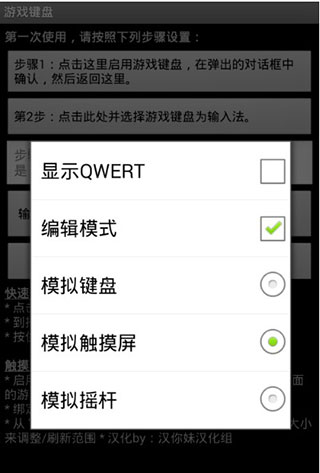
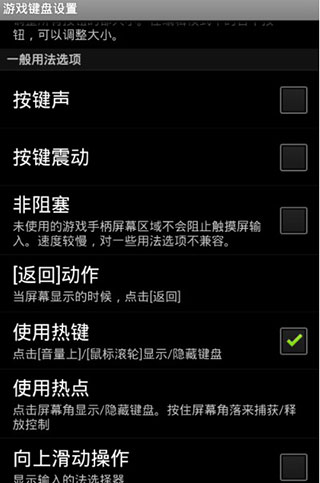
在设置界面,勾选热键、预先输入、触摸屏模式;
点击内部选项菜单,按下图设置;
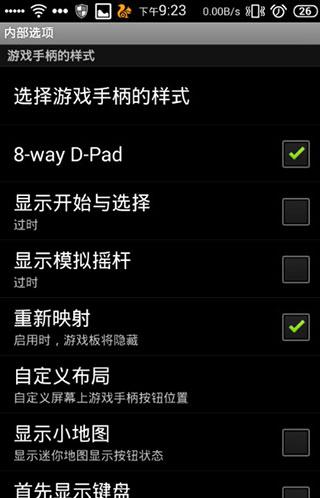
注意: 显示开始与选择和显示模拟摇杆 推荐关闭
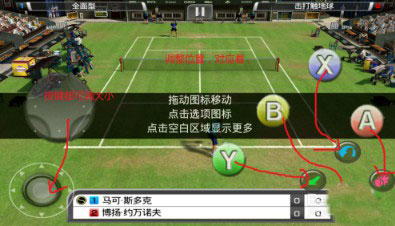
这时按音量上,调出虚拟手柄,使用左摇杆 和 使用右摇杆,此时键盘的wasd和ijkl对应着 左右摇杆,即图中的(1)(2)区;
说明:此时键盘的四个方向键对应着(3)区D-PAD,大家可以试试按键盘方向键。若不想用他们,可以自己定义;
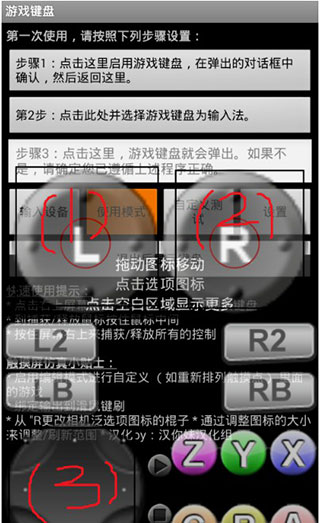
打开游戏,如下图所示:
注:调整虚拟手柄和游戏里的按键对应着位置。
软件亮点
虚拟游戏键盘完全可配置的密钥映射;允许用户随意将这些密钥映射到不同的位置。
重新映射物理密钥;各系统手机中的密钥可以自动识别适应,非常方便。
保存键/按钮映射配置文件,用户可以直接保存多组完全不同的键规则,方便切换。
常见问题
1、如何在目标应用程序(例如游戏)中调出游戏键盘?
根据设备、ROM 和目标应用程序,有许多不同的方法可以调用软键盘,例如:
一些应用程序内置了调用软键盘的选项
部分设备支持长按【菜单】键调出软键盘
GameKeyboard 还提供了其他方法,以防上述方法无法使用:
切换到 GameKeyboard Launcher,点击“退出后调出键盘”按钮,然后切换回来
打开“设置->使用热键”然后使用[Vol. Up]/[Mouse Middle] 作为热键
启用“设置->使用热点”,然后点击热点屏幕一角
2、如何在屏幕游戏手柄和 QWERTY 键盘之间切换?
方法 1:将“[Back] Key Action”设置为“Show Action Menu”或“Swap Gamepad/Keyboard”,然后长按[Back] Key。
方法 2:启用“向左/向右滑动操作”,然后在虚拟游戏手柄上执行水平滑动。
方法 3:使用“Button Mappings”/“Hardkey Mappings”绑定一个虚拟/物理按键到“[S] Swap Gamepad/Keyboard”,然后点击对应的按键。
方法 4:从 GameKeyboard Launcher 启用“使用模式 -> 显示 Qwerty”,然后它将默认显示 Qwerty 而不是 Gamepad。
展开全部
 淘票票 v10.16.6
 新胜智能 v1.0.1
 我的世界饼盒官方版 v1.7.1
 崩坏星穹铁道抽卡数据导出工具 v1.0
 玲珑加速器正版官方版 v6.10.3.18
 末忆铁锈盒子 v1.1
 空荧酒馆原神地图手机版 v3.0.0
 Skinseed中文版 v6.5.11










 永远的美味星球无限金币版
 谁是你爸爸正版
 披萨店模拟器无限金币
 魔法师大冒险折相思