
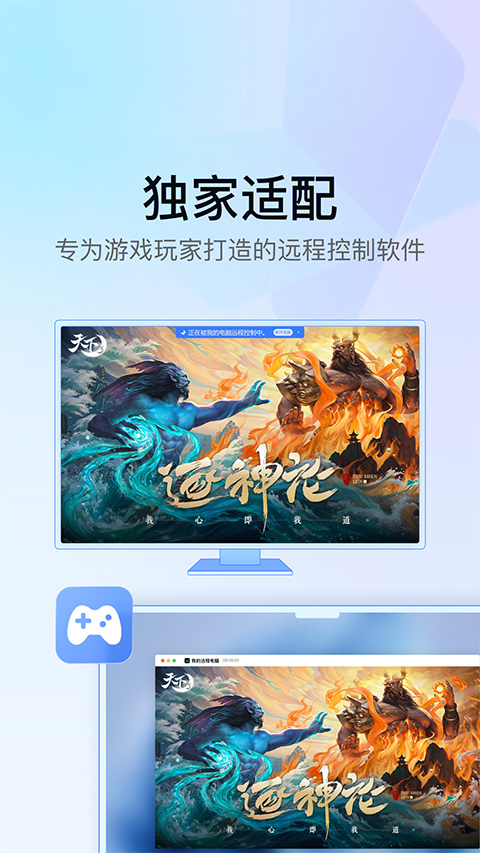
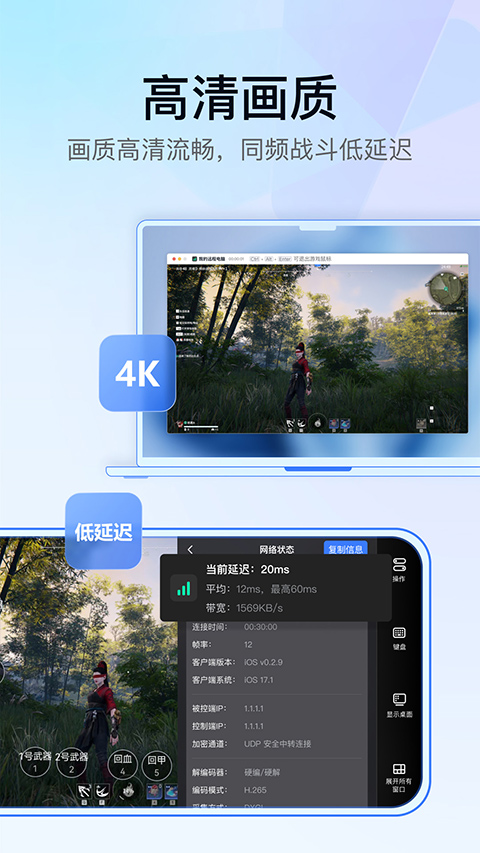
UU远程,一款由网易官方出品的专业远程控制利器! 它能支持手机、平板、Mac、游戏掌机对电脑,以及电脑对电脑的远程操控。超低延迟,让你感受如本地操作般的流畅,无论是远程游戏、远控模拟器,还是移动办公、远程协助都不再受限。图像处理技术领先,支持4K蓝光144帧,可百分百还原精彩画面。还支持键鼠模拟、多点触控、外接键鼠与手柄,针对不同游戏有定制键鼠操控方案。更有安全加密协议保障数据安全,让你用得放心。快来下载体验吧!
手机如何通过UU远程控制电脑?
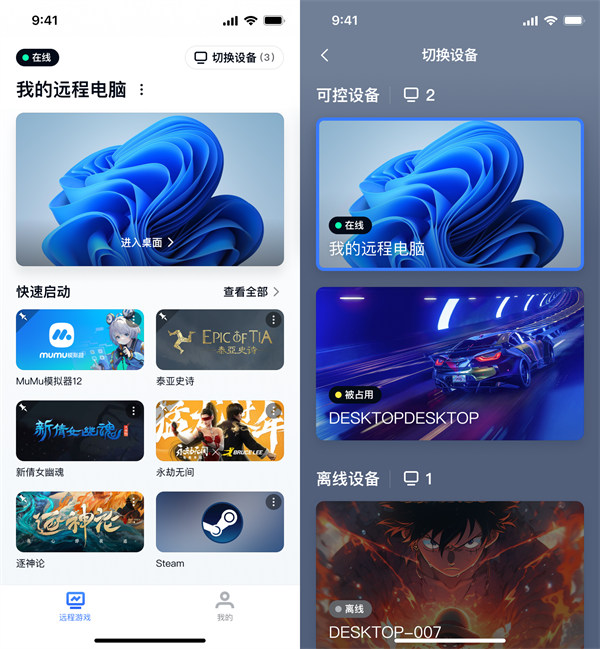
点击[进入桌面]进行远程连接
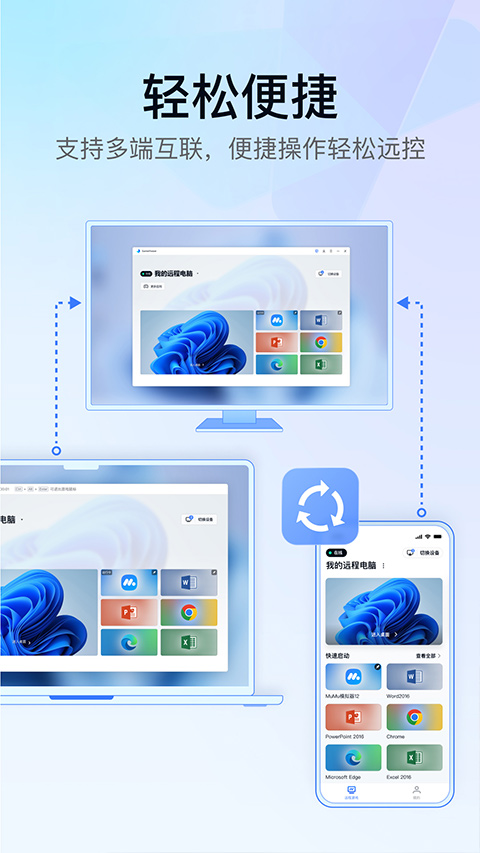
点击手机端UU远程主页面的[进入桌面],即可进行远程连接;
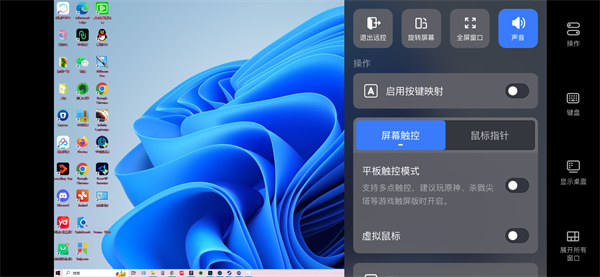
通过工具栏调整功能设置
进入远程桌面后,为便于操作可旋转屏幕,可通过侧边工具栏,进行远程连接过程中的各类功能配置,包括[操作]、[键盘]、[显示桌面]、[展示所有窗口]等。
如何开启/关闭被控端防窥模式
登录UU远程
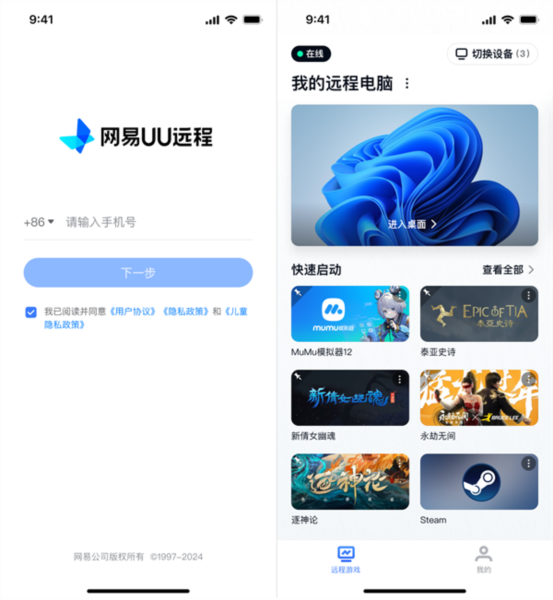
注册并登录UU远程,进入UU远程主页面;
通过工具栏开启/关闭功能
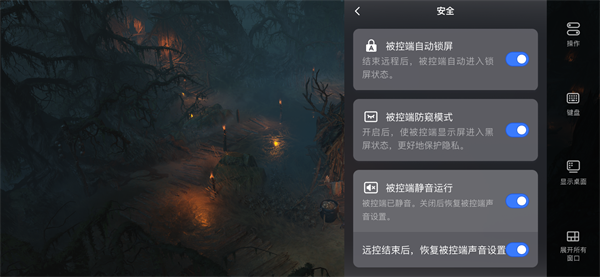
连接远控设备,点击侧边工具栏-[操作]-[安全],开启/关闭[被控端防窥模式]功能即可。
UU远程移动端删除设备步骤
点击我的-点击设备管理
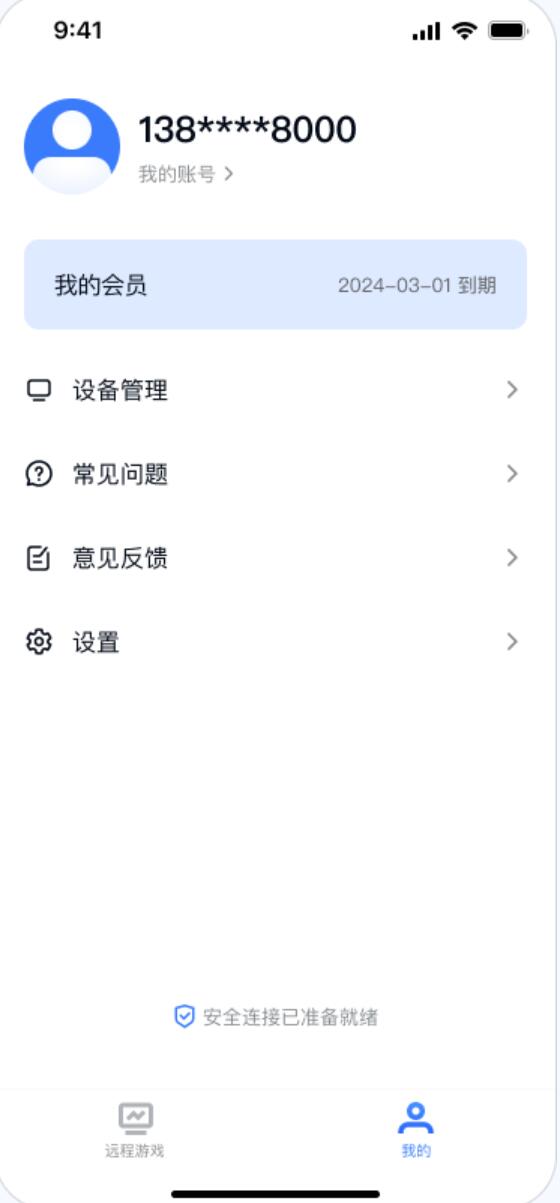
选择要删除的设备-点击删除设备
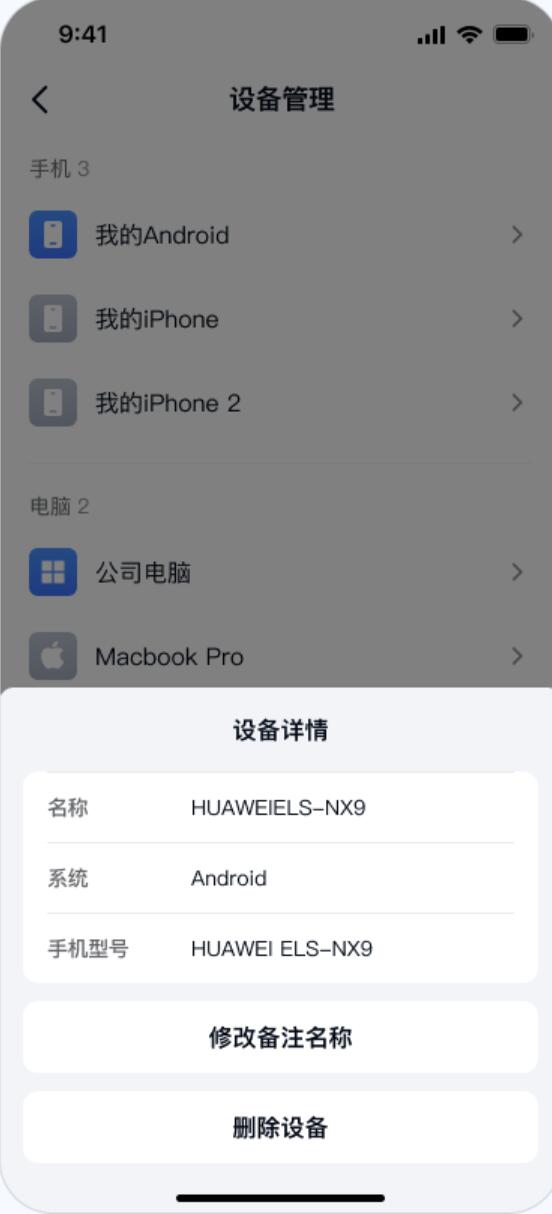
点击确定
遇到画面延迟,可以尝试通过以下方法解决
尝试降低帧率与画质
控制端与被控端处在同一局域网内,可以大大降低卡顿及延迟情况
部分机型会有兼容性问题,可以扫码咨询官方工作人员处理。
UU远程简介
高速专网直连技术,实现超低延迟远程体验,让远程操作如同在本地进行一样流畅。
拥有领先图像处理技术,支持4K蓝光144帧,可还原优质画面,带来沉浸式体验。
支持手机、平板、Mac、游戏掌机等对电脑PC的远控,适配Windows、macOS、安卓和苹果设备。
支持键鼠模拟、多点触控、外接键鼠与手柄,还针对不同游戏有定制键鼠方案。
UU远程优势
界面设计简洁直观,无广告干扰,可让用户专注于远程控制任务本身。
支持实时语音功能,使远程交流更真实便捷,方便协作沟通。
能实时进行手机高清屏幕共享,且无缝支持横竖屏自动转换。
提供便捷式屏幕涂鸦功能,使远程协助过程中的沟通更加简单方便。
UU远程内容
轻松实现手机控制手机,方便帮家人远程装APP、演示手机操作等。
可以远程使用手机摄像头,便于查看被控端周围环境或进行视频监控。
具备一键快速录制视频功能,方便录制远程操作过程或被控端屏幕内容。
采用安全可靠的加密协议,保障远程连接过程中的安全性。
UU远程优点
虚拟鼠标和触控操作可灵活切换,适用于不同场景,提升输入效率。
高度定制化的功能虚拟按键,让组合按键操作更加得心应手。
可对多种类型的主机统一管理,筛选和搜索功能让查询更简单高效。
支持安卓和苹果多平台数据互联,方便不同设备间的操作与协作。
UU远程玩法
一、下载与安装
获取渠道:可前往手机应用商店(如苹果AppStore或安卓各大应用商店),在搜索栏输入“UU远程app”,找到对应的应用后点击下载。若应用商店未上架,也可通过UU远程官方网站扫描二维码进行下载,但要确保官网的真实性,避免从不可信来源下载导致安全风险。
安装步骤:下载完成后,在手机通知栏点击安装提示,按照手机系统引导完成安装操作。安装成功后,在手机桌面找到UU远程App图标。
二、连接两部手机
注册与登录:打开UU远程App,首次使用需进行注册,可通过手机号码接收验证码完成注册流程,然后登录账号。若已有账号,直接输入账号密码登录。
发起连接:
在主控手机(用于控制的手机)上,登录后进入主界面,点击“连接设备”之类的按钮。
此时会出现两种连接方式选择,一般有扫码连接和手动输入设备ID连接。
扫码连接:在被控手机(被控制的手机)上同样打开UU远程App并登录相同账号,在其界面找到“我的设备”或类似展示本机信息的区域,会有一个二维码。主控手机使用UU远程App的扫码功能扫描该二维码,即可发起连接请求。
手动输入设备ID连接:在被控手机的“我的设备”界面找到设备ID,将其复制。回到主控手机,在连接界面选择手动输入设备ID,粘贴刚才复制的ID,点击连接。
授权确认:被控手机会收到连接请求通知,点击确认授权,允许主控手机进行远程控制。至此,两部手机成功连接。
三、远程控制操作
屏幕控制:连接成功后,主控手机界面会显示被控手机的实时屏幕画面。你可以像操作自己手机一样,通过触摸主控手机屏幕来控制被控手机,例如点击图标打开应用、滑动屏幕浏览页面等,实现对被控手机屏幕的全方位操作。
摄像头控制:若需要控制被控手机摄像头,在主控手机的UU远程App界面中找到摄像头控制功能入口(可能在功能菜单或特定区域)。点击进入后,可选择打开前置或后置摄像头,进行拍照、录像等操作,满足远程查看现场画面等需求。
应用管理:在主控手机上能查看被控手机已安装的应用列表。点击相应应用图标,可直接在被控手机上打开、关闭应用,方便远程管理手机应用,例如远程关闭一些后台运行的不必要应用,节省被控手机电量和内存。
四、远程办公应用
办公应用操作:成功连接并实现远程控制后,若要进行远程办公,在主控手机上找到被控手机中安装的办公软件(如WPS、MicrosoftOffice等)并打开。像在本地操作一样,进行文档编辑、表格制作、演示文稿展示等工作,完成后保存文档,即可实现远程办公。
文件传输:部分远程控制场景下需要传输文件。若UU远程App支持文件传输功能,一般在界面中有专门的文件传输入口。点击进入后,可选择从主控手机上传文件到被控手机,或从被控手机下载文件到主控手机,方便获取办公所需资料或分享工作成果。
五、问题解决与客服交流
遇到问题反馈:在远程控制过程中,如果遇到诸如连接不稳定、控制延迟、功能无法使用等问题,在UU远程App界面中查找“客服”或“帮助与反馈”入口。
与客服交流:点击进入客服界面后,可选择文字交流或语音交流方式。向客服详细描述遇到的问题,如问题出现的具体场景、操作步骤等,方便客服准确判断问题。若有必要,客服可能会进行远程服务,协助你排查和解决问题。
六、注意事项
网络要求:UU远程App依赖网络进行连接和控制,确保两部手机都处于稳定、流畅的网络环境下,如WiFi或高速移动数据网络,以获得较好的远程控制体验,避免出现卡顿、延迟甚至连接中断的情况。
隐私与安全:由于涉及对另一部手机的远程控制,要确保被控手机的使用场景是合法合规且得到机主充分授权的,避免侵犯他人隐私。同时,使用正规渠道下载的App,并定期更新以保障安全性,防止不法分子利用软件漏洞进行恶意操作。
软件兼容性:不同品牌、型号的手机以及手机系统版本可能对UU远程App的兼容性存在差异。若在使用过程中遇到异常情况,可查看App官方说明或咨询客服,了解是否存在已知的兼容性问题及解决方案。
展开全部
 人鱼盒子 1.0.0
 光环助手 5.37.5
 绅士游戏助手 3.6.5
 象棋微学堂 2.6.0
 快鸟游戏盒 1.0.0
 甜瓜游乐场模组 63
 龙鲤游戏 1.0.8
 甜瓜游乐场模组制作工具(Pixel Station) 1.2.7










 永远的美味星球无限金币版
 谁是你爸爸正版
 披萨店模拟器无限金币
 魔法师大冒险折相思