
小黄鸟抓包软件app,堪称网络调试领域的得力助手。它以强大功能,为系统开发者与普通用户提供便捷网络分析体验。能精准捕获HTTP请求,清晰呈现三次握手或五次握手进程,让网络交互细节一目了然。用户可借此深入了解数据流向、请求头及响应信息,排查网络故障、优化应用性能。支持对请求数据修改重发,方便测试不同条件下应用的响应。界面简洁直观,操作方便,无论是开发调试还是日常网络问题排查,HttpCanary都是不可或缺的实用工具。
小黄鸟抓包软件解锁VIP教程
我们就用它来简单调试一下轻颜相机,以此来熟悉熟悉Reqable的大概用法。
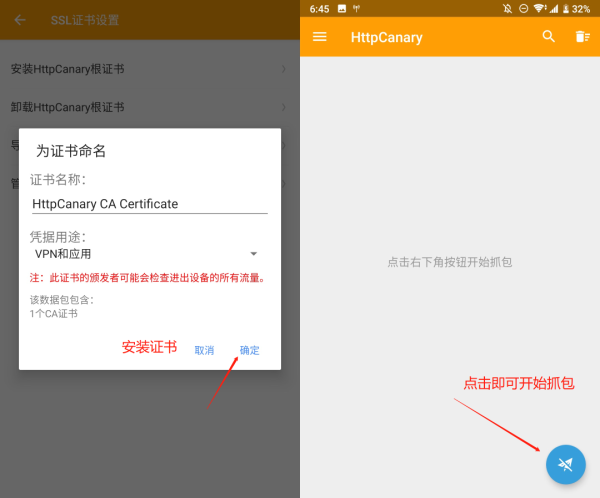
首先下载好轻颜相机和Reqable,首次打开软件会提示你安装根证书,这个是必须要安装的,不然无法进行抓包。
下
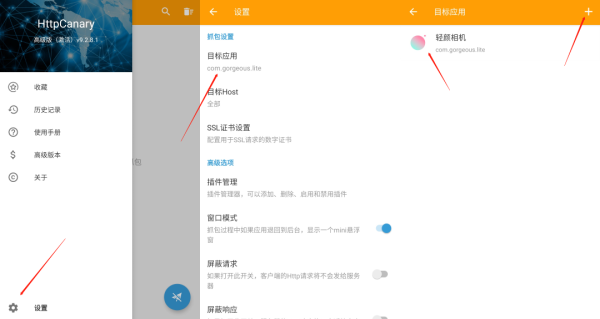
在Reqable中点击设置- 目标应用 - 添加轻颜相机(为了不抓取其他多余的app的数据,方便找包)
添加好目标应用后,点击主页右下角的小飞机图标,开启抓包,开启抓包后进入轻颜相机,随便点两下就可以返回Reqable了。
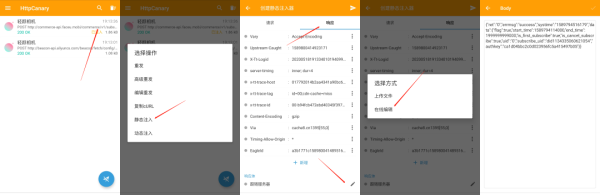
首先找到如图1所示的数据,长按此数据,点击 静态注入,为这个注入命名,点击 响应 ,滑动到最底下,找到 请求体 这一栏,点击右边的小笔头,选择在线编辑。
原数据如下:
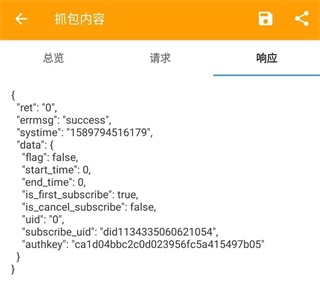
我们找到其中几个关键的数据,如 end_time,flag,subscribe等,对其做出调试,修改到期时间和false值,最终如下所示。
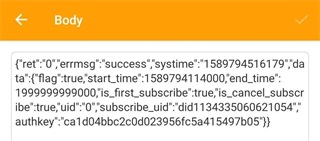
修改完成后,点击右上角的√保存即可。保存后,在设置中的 插件管理 ,即可看到刚刚创建的静态注入插件,点击启用即可。
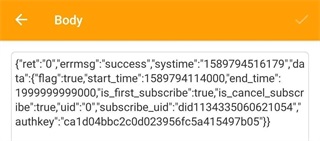
之后开启抓包,进入轻颜相机,即可看到会员已经调试成功。

小黄鸟抓包软件简介
作为专业网络调试工具,能全面监控、分析网络请求,满足系统开发者深入调试及普通用户了解网络状况需求。
可精准捕获HTTP请求,详细呈现请求与响应数据,包括URL、头信息、参数等,助用户深入了解网络交互细节。
能查看三次握手或五次握手进展,直观展示网络连接建立过程,为网络故障排查提供关键信息。
不仅支持HTTP,还涵盖HTTPS、WebSocket等多种常见网络协议,适用范围广泛。
小黄鸟抓包软件优势
实时监测网络流量,动态展示数据传输情况,让用户及时掌握网络使用状态,发现异常流量。
提供强大数据过滤功能,通过设置规则筛选特定请求,快速定位所需信息,提高调试效率。
允许用户修改捕获的请求内容并重新发送,模拟不同条件测试网络服务,助力测试与调试。
自动记录所有捕获请求与响应,生成详细日志,方便用户随时查看历史数据,追溯网络问题。
小黄鸟抓包软件内容
设计简洁直观,操作便捷,即使非专业用户也能快速上手,轻松完成网络调试任务。
支持安卓等多平台使用,方便用户在不同设备上进行网络调试,不受设备限制。
采用安全技术,确保调试过程中设备与网络安全,不会对系统造成损害或泄露信息。
具备脚本扩展功能,高级用户可编写脚本实现自定义功能,满足个性化调试需求。
小黄鸟抓包软件优点
可设置断点暂停网络请求,便于深入分析特定请求处理过程,精准定位问题。
通过分析网络数据,帮助用户发现网络性能瓶颈,为优化网络应用提供依据。
支持将捕获数据导出为多种格式,如CSV、JSON等,方便与他人分享或进一步分析。
开发团队持续更新,优化功能、修复问题,紧跟网络技术发展,保持工具先进性。
小黄鸟抓包软件玩法
一、下载与安装
下载:前往HttpCanary官方网站或正规应用商店搜索“HttpCanary”进行下载。确保从官方和正规渠道获取,以保证软件的安全性和完整性。
安装:下载完成后,点击安装包进行安装。安装过程中,手机可能会提示授予某些必要权限,如存储权限、网络访问权限等,按照提示点击“允许”或“同意”完成安装。
二、初次启动与设置
启动引导:首次打开HttpCanary,会出现启动引导界面,介绍软件的基本功能和使用方法。仔细阅读引导内容,有助于快速上手。
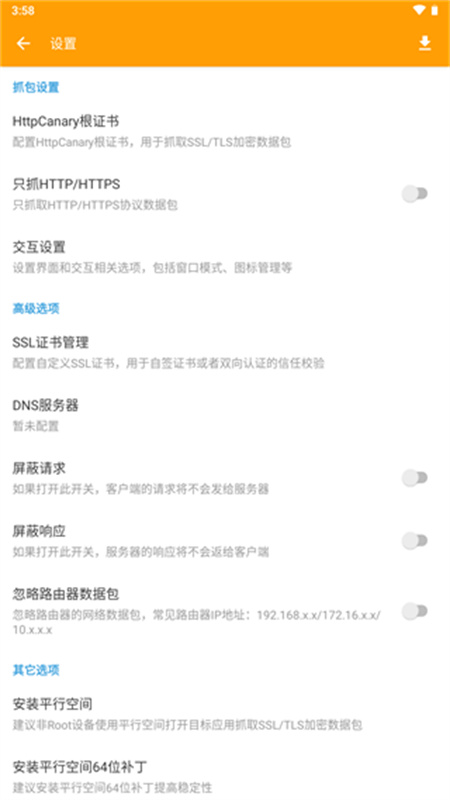
设置代理:为了让HttpCanary能够捕获网络请求,需要设置手机的代理。在HttpCanary主界面,找到“设置”选项,进入后选择“HttpCanary 代理”,按照提示操作。
自动配置:HttpCanary通常提供自动配置代理的功能,点击后软件会自动为手机网络设置代理,适用于大多数常见网络环境。
手动配置:若自动配置不成功,可选择手动配置。记录下HttpCanary显示的代理服务器地址和端口号,然后在手机的网络设置中,找到当前连接的WiFi或移动网络,进入代理设置选项,选择“手动”,输入记录的代理服务器地址和端口号。
证书安装:为了能够解密HTTPS请求,需要安装HttpCanary的根证书。在主界面“设置” “证书管理”中,点击“安装证书”,按照系统提示完成证书安装。安装过程中,可能需要设置手机锁屏密码,以确保设备安全。
三、捕获与查看网络请求
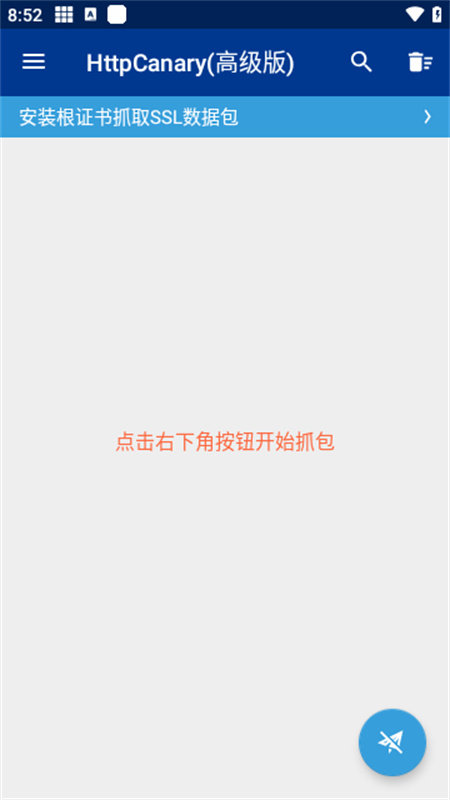
开始捕获:完成上述设置后,返回HttpCanary主界面,点击“开始捕获”按钮,此时HttpCanary开始监控手机的网络请求。
请求列表查看:当手机上有应用进行网络请求时,HttpCanary主界面会实时显示捕获到的请求列表。每个请求显示的信息包括请求的URL、请求方法、状态码、响应大小等。
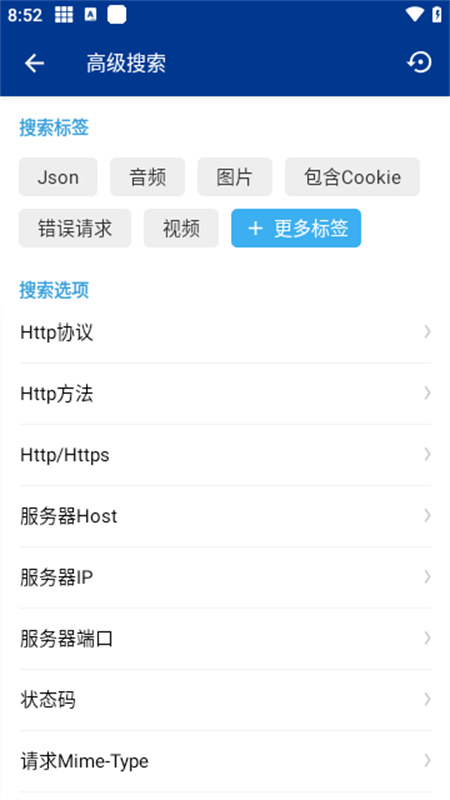
筛选请求:若捕获到的请求较多,可使用筛选功能。在请求列表界面,点击右上角的筛选图标,可根据请求URL、请求方法、状态码等条件进行筛选,方便快速定位到需要分析的请求。
排序请求:点击请求列表的表头,可按照相应的条件对请求进行排序,便于查看和分析。
查看请求详情:点击请求列表中的某一请求,可查看该请求的详细信息,包括请求头、请求体、响应头、响应体等。
请求头:展示了客户端发送给服务器的信息,如User Agent、Cookie等。通过分析请求头,可以了解客户端与服务器交互的一些规则和条件。
请求体:对于POST、PUT等请求方法,请求体包含了发送给服务器的数据,如登录时的用户名和密码、提交表单的数据等。查看请求体有助于了解数据的传输格式和内容。
响应头:服务器返回给客户端的信息,包含了服务器的类型、响应内容的类型、缓存控制等信息。通过分析响应头,可以了解服务器的一些特性和响应的处理方式。
响应体:服务器返回的数据内容,如网页的HTML代码、JSON格式的接口数据等。查看响应体可直观了解服务器返回的信息是否正确和完整。
四、分析握手过程
查看握手信息:在请求详情界面,若要查看三次握手或五次握手的进展,切换到“TCP”或相关协议分析标签页。这里会详细显示握手过程中各个数据包的发送和接收情况,包括源IP、目标IP、端口号、序列号、确认号等信息。
理解握手状态:通过观察握手过程中的信息,可以判断网络连接的建立是否正常。例如,三次握手正常完成意味着TCP连接成功建立;若出现握手超时、重传等情况,则可能表示网络存在问题,需要进一步排查。
展开全部
 游戏键盘app(Game Keyboard) v6.1.2
 甲壳虫app官方版 v1.3.1
 照妖镜 v3.0
 patreon平台 v68.0.39
 MOBOX模拟器(Termux) v0.119.1
 开黑云电脑 v2.5.2
 谷歌服务框架 v24.35.30










 永远的美味星球无限金币版
 谁是你爸爸正版
 披萨店模拟器无限金币
 魔法师大冒险折相思